CLONING HARDISK
Jika
di gedung sekolah terdapat sebuah lab.komputer yang berisikan 15
komputer, mungkin sangat repot jika harus menginstal satu persatu
komputer tersebut. Selain menghabiskan waktu, juga memberikan kebosanan
tersendiri.
Berikut
ini kami memberikan cara mudah untuk menjalankan ke 15 komputer
tersebut dengan proses cloning hardisk menggunakan software"HDCLONE Free Edition".
Ke
15 komputer tersebut memilki spesifikasi yang sama, maka 1 komputer
akan di jadikan pengganda untuk 14 komputer lainya. Untuk menggandakan
satu sistem komputer, maka sistem harus di cloning/digandakan.
Proses cloning terbagi menjadi 2 yaitu : Back-up dan Restore.
Dalam proses ini kita akan menggunakan software untuk cloning yang gratis tanpa mengeluarkan biaya
Proses cloning terbagi menjadi 2 yaitu : Back-up dan Restore.
“HDCLONE Free Edition".
Dalam
suatu pekerjaan yang kita pilih, pasti akan memilki suatu kelebihan dan
kekurangan. Dalam tahap ini kelebihan dari software “HDCLONE Free Edition"
adalah tidak mengeluarkan biaya. Dan kekuranganya adalah memiliki
pembatasan proses penyalinan 300Mb/Menit dan hanya mendukung harddisk
IDE/SATA dan SATA/eSATA. Proses penyalinan hanya dapat dilakukan antara
drive ke drive.
Misalnya 1 komputer sudah memiliki kecukupan dengan software dan settingan yang di butuhkan, nah!
Sekarang kita memulai proses cloning dengan cara Back-up :
- Jalankan program "HDCLONE Free Edition"
- Pilih drive antara CD/DVD atau Floppy Disk untuk membuat bootable medium. (di sini memakai CD untuk bootable karena menggunakan Floppy Disk sekarang mudah rusak).
- Klik "Create CD/DVD"
- Tunggu proses sampai selesai.
- Kalau sudah selesai, restart komputer.
- Setting BIOS anda untuk booting awal dari CD Drive.
- Silahkan pilih cara cloning-an teman-teman dengan pilihan sebagai berikut : (jika menggunakan Enterprise Version) Drive->Drive|Drive->Partition|Partition->Partition|Partition->Drive
- Pilih Source Drive/Partition yang akan meng-cloning.
- Pilih Target Drive/Partition yang akan di-cloning.
- Muncul Summary Setting, Klik Next jika sudah yakin.
- Klik Start Copying, maka proses akan berjalan.
- Sembari menunggu proses pengcopyan selesai, siapkan cemilan dan air minum.
- Jika sudah selesai proses pengcopyan, lepaskan CD Boot dari CD-Drive, Restart komputer
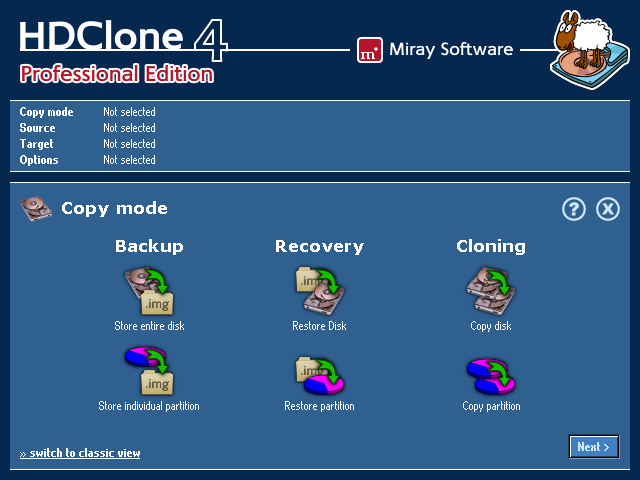

Sedangkan proses Restore :
Sama saja caranya dengan proses Back-up hanya diubah Source yang akan meng-cloning dan Target yang akan di cloning.
NB :
JANGAN SAMPAI KELIRU, KARENA KEKELIRUAN DALAM TAHAP INI BERAKIBAT HASIL BACK-UP ANDA TADI BISA HILANG
Setelah proses Restore selesai, kita hanya mengubah IP ADDRESS setiap komputer agar tidak terjadi Crash dan PRODUCT KEY / SERIAL NUMBER WINDOWS XP
(jika menggunakan Windows Xp Asli) agar serial number tidak sama antara
komputer satu dengan yang lain agar tidak terlihat seperti membajak
(programnya bisa didownload sendiri dengan nama CHANGE WINDOWS PRODUCT KEY, untuk lebih jelasnya tanya Om Google).


0 komentar:
Posting Komentar